Thứ Hai, 2 tháng 11, 2015

[OS X] Tính năng có thể bạn chưa biết của phím Option: chỉnh volume mức 1/4, cắt file, xem Wi-Fi...

Kế bên phím Command to to và rất thường hay xài là một phím nhỏ hơn ghi chữ Option. Hầu hết mọi người đều không xài đến phím này do nó không có nhiều chức năng? Ủa mà chắc không? Không phải đâu, phím Option có thể làm được nhiều hơn những gì bạn nghĩ đấy. Cắt dán file, xóa thẳng file, tăng giảm 1/4 âm lượng hoặc độ sáng, bật tắt nhanh chế độ Do Not Disturb, xem thông tin mạng Wi-Fi và còn nhiều trò vui vẻ, nhanh chóng khác. Mời anh em đọc bài, đọc tới đâu nghịch ngay tới đó cho đã.

Chỉnh volume và độ sáng ở mức nhỏ hơn


Khi bạn nhấn nút tăng giảm volume hoặc nút tăng giảm độ sáng, Mac sẽ tự động tăng hoặc giảm đi một nấc và điều đó thể hiện rõ trên màn hình. Nhưng cũng lắm lúc nếu tăng 1 bậc thì tiếng to quá, còn giảm 1 bậc thì nghe không đã. Với sự trợ giúp của phím Shift + Option + <nút tăng giảm volume / độ sáng>, bạn có thể điều chỉnh chỉ 1/4 bậc mà thôi. Khá là hay đấy, thử liền đi anh em.


Cắt dán file

Một trong những lời than phiền cực kì phổ biến của người mới chuyển từ Win qua Mac đó là Mac không có tùy chọn Cut (cắt file). Thực chất có, nhưng Apple đã giấu nó đi vào phím Option để hạn chế tình trạng mất dữ liệu thôi.

Để sử dụng cut file: Ban đầu, bạn vẫn nhấn Command + C như khi copy. Tuy nhiên, lúc dán, bạn dùng tổ hợp phím Command + Option + V. Khi này Mac sẽ hiểu là bạn muốn cut, còn nếu chỉ Command + V thôi thì sẽ copy như bình thường.

Xóa file thẳng, không cho vào thùng rác


Nếu bạn cũng như mình, thường lười vào thùng rác xóa file thì bạn có thể nhờ phím Option để xóa trực tiếp. Tuy nhiên, cũng cần lưu ý rằng thao tác này rất nguy hiểm vì xóa là mất luôn và bạn chỉ nên áp dụng nó với những file không quan trọng mà thôi.


Cách làm như sau (2 cách, anh em quen cách nào thì chơi cách đó):
  1. Nếu bạn thường dùng Command + Delete, thì giờ đổi thành Command + Option + Delete
  2. Nếu bạn xóa bằng menu File của Finder, lúc nhấn vào menu này, bạn nhấn giữ thêm nút Option. Bạn sẽ có thêm tùy chọn "Delete Immediately" thay vì "Move to Trash" như bình thường. 


Xóa lịch sử duyệt web trong Safari


Trong Safari, bạn có thể xóa lịch sử duyệt web của mình để tăng tốc duyệt web mà không xóa cookie, tức là những trang tự động đăng nhập thì vẫn sẽ tiếp tục hoạt động nhưng lịch sử thì sạch sẽ. Khá tiện đúng không nào? Cách làm như thế này:
  1. Chạy Safari > menu History 
  2. Lúc menu History đang mở thì bạn nhấn giữ phím Option 
  3. Bạn sẽ thấy có dòng "Clear History and Keep Website Data…", nhấn vào đó 
  4. Xong

Khởi động lại Finder


Sẽ có lúc Finder bị đứng, bạn chẳng thể làm gì, chẳng thể copy file, chẳng thấy hình nền desktop, nói chung là Finder bị lỗi. Trong lúc này, bạn có thể khởi động lại Finder một cách nhanh chóng bằng cách dùng phím Option. Lưu ý rằng không chắc điều đó sẽ giúp Finder chạy bình thường trở lại, nhưng trong hầu hết trường hợp thì đều có tác dụng.

Cách thực hiện:
  1. Đưa chuột vào thanh Dock, ở biểu tượng Finder, nhấn đè phím Control + Option 
  2. Trong lúc đang đè 2 phím này thì click chuột trái vào icon Finder 
  3. Nhấn tùy chọn "Relaunch" để khởi động lại Finder


Chép đường dẫn của file hoặc folder


Chức năng này mới có trên OS X 10.11. Dễ làm lắm, khi bạn nhấp chuột phải vào một file bất kì trong Finder, bạn nhấn giữ thêm phím Option nữa thì sẽ có lựa chọn "Copy <tên file> as Pathname".


Thư mục này chứa một số file quan trọng với hệ điều hành và các ứng dụng mà bạn cài vào máy. Sẽ có lúc bạn cần đến nó để tinh chỉnh một thứ gì đó hay chỉ đơn giản là sửa lỗi app. Cách sửa thông qua thư mục Library không phải là hiếm đâu, nên biết cách mở thư mục này sẽ giúp bạn rất nhiều.
  1. Chạy Finder, hoặc nhấn ra màn hình desktop
  2. Nhấn vào menu Go
  3. Nhấn giữ phím Option, bạn sẽ thấy mục "Library" xuất hiện, click vào nó là xong.


Bật tắt nhanh chế độ không làm phiền


Do Not Disturb là chế độ tắt hết mọi thông báo của OS X, tiện khi bạn cần quay màn hình, đang chat với bồ và không muốn mấy em gái khác làm phiền, hoặc đang thuyết trình. Bình thường bạn phải mở Notification Center ra thì mới bật Do Not Disturb được, còn mẹo nhanh hơn như sau: nhấn giữ phím Option sau đó click vô biểu tượng Notification Center là xong. Làm tương tự để bật Do Not Disturb trở lại. Tiết kiệm được 1 thao tác click vào khoảng 0,69 giây chờ đợi.


Đổi ứng dụng mở mặc định


Bình thường để làm thao tác này thì bạn phải vào giao diện File Info để thực hiện, khá mất thời gian. Còn bây giờ, bạn có thể làm nó ngay từ menu chuột phải với sự trợ giúp của phím Option.


Cách thực hiện:
  1. Chọn vào một file nào đó trong Finder với định dạng bạn cần đổi 
  2. Nhấn chuột phải vào nó, sau đó nhấn giữ phím Option 
  3. Dòng "Always Open With" sẽ xuất hiện thay cho nút "Open With" bình thường 
  4. Nhấn vào và chọn ứng dụng mong muốn 

Gõ các kí tự đặc biệt


Để sử dụng các kí tự đặc biệt, ví dụ như œ∑´®†¥¨ˆ©∂ß∂ƒ˜, bạn có thể nhấn giữ phím Option trong lúc gõ. Nếu bạn nhấn Shift + Option + gõ phím thì lại ra một bộ kí tự khác nữa. Có những kí tự Latin rất hay, tiện cho anh em nào cần viết công thức toán học vật lý gì đó, cũng có những cái vui vẻ như biểu tượng trái táo  (Shift + Option + K) nhé.


Nếu cần trợ giúp xem phím nào ứng với kí tự đặc biệt nào, bạn hãy vào System Preferences > Keyboard > thẻ Keyboard > Show Keyboard, Emoji, & Symbol viewers in the menu bar. Sau đó, bạn sẽ thấy trên thanh menu của Mac có một mục tên "Show Keyboard Viewer", chọn vào. Trong màn hình mới xuất hiện, bấm phím Option để xem các kí tự.


Bỏ qua các file trùng khi copy


Lúc bạn copy file từ chỗ này sang chỗ khác, nếu hệ điều hành phát hiện hai hoặc nhiều file trùng nhau thì nó sẽ hỏi bạn muốn làm gì. Bạn có tùy chọn Keep Both, Stop và Replace. Chọn Keep Both sẽ giữ lại cả hai, Stop thì ngừng hẳn cả quá trình, rất uổng công chép, còn Replace thì thay thế file cũ bằng file mới. Nhưng nếu bạn chỉ đơn giản muốn bỏ qua các file trùng và không chép thì sao?

Hãy nhấn phím Option khi hộp thoại này hiện ra, và bạn sẽ có tùy chọn "Skip".


Command + A để chọn tất cả các file hoặc folder, còn Command + Option + A thì bỏ chọn hết bọn chúng.

Xem thông tin Wi-Fi


Nếu bạn nhấn phím Option và click chuột vào biểu tượng Wi-Fi của OS X, bạn sẽ thấy hàng loạt thông tin hữu ích mà bình thường bị ẩn đi. Chúng bao gồm địa chỉ IP của máy bạn, địa chỉ IP của router mạng, loại mạng là gì, có phải chuẩn N hay chuẩn AC hay không, băng tần bao nhiêu...

Lưu ý: phải nhấn phím Option trước rồi mới click vào Wi-Fi, làm ngươc lại không được.


Bỏ qua hộp thoại xác nhận khi tắt máy


Nếu bạn Shutdown, Restart hay Log Out thiết bị, bạn sẽ được hỏi xác nhận lại rằng bạn có thật sự muốn làm thao tác này hay không. Nếu bạn muốn bỏ qua bước xác nhận thì trước khi click Shutdown, Restart hay Log Out, bạn nhấn giữ thêm phím Option nữa là được.

Thứ Tư, 28 tháng 10, 2015

Google nâng giá trần cho các app trên Play Store lên mức 400$ ở Mỹ, khoảng 9triệu ở Việt Nam


Như chúng ta đã biết, các app trên Google Play Store thì hầu hết là miễn phí. Và developer thì thường kiếm được nhiều tiền hơn nếu làm app cho hệ điều hành iOS của Apple AppStore. Đây cũng là một lý do tại sao mà nền tảng iOS thường được ưu tiên làm app trước.
Tuy nhiên, điều cũng dễ nhận thấy đó ngoài việc có rất nhiều app free (kèm quảng cáo, để developer còn sống nữa chứ :) ) thì, các app có phí phải mua của Google Play Store cũng có giá thấp hơn.

Tối hôm qua, Google Play đã có động thái nâng hạn mức giá trần của App bạn có thể bán trên Play Store. Theo đó, đáng chú ý là, ở thị trường Mỹ, trước khi giá cao nhất của App là 200$ thì đã được nâng giới hạn lên 400$. Ở Châu Âu, giá trần được tăng lên 350 Euro. Còn ở thị trường Việt Nam chúng ta, giá trần cũng được tăng giới hạn lên 9.000.000đ (chín triệu VND).


Mặc dù điều này không ảnh hưởng đến giới Lập Trình Viên nói chung, tuy nhiên, nó cũng thể hiện rằng Thị trường của VN chúng ta cũng đang được Google khá quan tâm.

Điều này còn có ý nghĩa ở chỗ, một số ứng dụng cao cấp đặc biệt, nhằm phục vụ mục đích chuyên môn hoá cao có thể sẽ xuất hiện trên các thiết bị di động mới trên nền tảng của Google Android.

Bạn có thể biết là một số phần mềm có giá rất cao, chức năng rất mạnh mẽ trên PC hiện chưa có cho  smart phone (ví dụ CAD, Corel Draw, ...), hoặc các phần mềm của các hãng lớn như Microsoft Office đã có trên smart phone thì tính năng thường được trả theo dạng subscription thay vì mua đứt bán đoạn như trước.

So sánh với Apple AppStore, giá trấn đã được nâng lên 1000$ từ trước. Chúng ta cũng nhớ đến ứng dụng rất thú vị là I am rich giá 1000$ :)

Thứ Sáu, 23 tháng 10, 2015

[MISC] MV Vợ Người Ta xem buồn cười quá

Đợt này đang rộ bài này, chất giọng nghe là lạ.


Nội dung bài hát buồn mà nghe không nhịn được cười.


Anh nào vác bài này ra hát ở đám cưới người trong mộng mới là bá.

Clip chế


MP3 320kbs gốc:


Download: Vợ Người Ta- Phan Mạnh Quỳnh - 320 kbps


Thứ Tư, 21 tháng 10, 2015

[GUIDE][MAC] Hướng dẫn làm Service convert Images to JPG bằng Automator

Chắc hẳn bạn đã có lần muốn convert hàng loạt các file (RAW, PNG,... ) thành những File JPG trên chiếc máy Mac OS X của mình? Thay vì đi tìm và thử một vài tools, hoặc phần mềm nào đó khác nhau loằng ngoằng, bạn có biết rằng chỉ cần vài thao tác với Automator có sẵn của hệ điều hành Mac là bạn có thể hoàn thành được việc này.

Trong bài này, tôi sẽ hướng dẫn các bạn tạo một Service gắn vào Finder trong Mac OS X có chức năng convert file ảnh bất kỳ (có thể Preview được) thành file JPG bằng công cụ Automator của Mac OS X.


Các bước tiến hành cụ thể như sau.

Bước 1 • Khởi động tool Automator


Khởi chạy Automator từ Launchpad bằng cách nhấn vào app có biểu tượng con robot dễ thương, nó thường được đặt trong thư mục Other.

Bước 2 • Tạo project Service


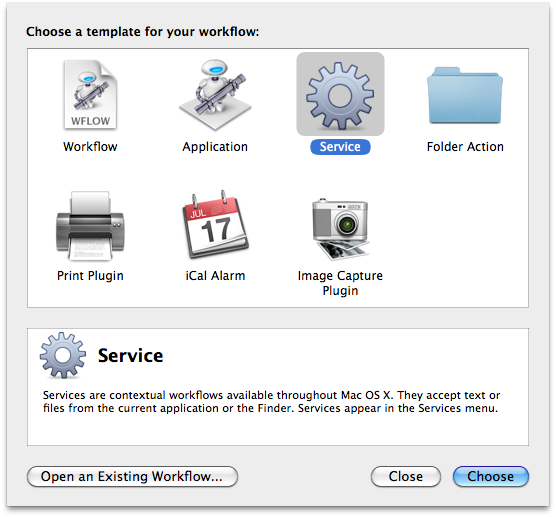
Khi Automator được khởi động xong, nó sẽ tự động hiển thị bảng Template Chooser. Có nhiều loại template khác nhau, trong hướng dẫn này, ta chọn template Service, sau đó nhấn nút Choose.


Bước 3 • Chọn Files để process convert thành JPEG


Bên trên top của khung các Action mà Service sẽ dùng để làm đầu vào, ta chọn các tham số:
Service receives selected images files in Finder.app


Bước 4 • Thực hiện việc Duplicate các file đã được chọn ở Bước 3


Để tránh việc ghi đè vào file gốc, ta cần có bước này để duplicate (copy) file cũ thành file mói trước khi tiến hành convert.

Ở khung search Name action, gõ vào "Duplicate" để filter ra các kết quả có action có tên cần tìm. Kéo vào thả action "Duplicate Finder Items" từ bên action bên trái vào bên phải.


Bước 5 • Đổi tên file đã Duplicate ở Bước 4


Ở bước 4, sau khi thực hiện viẹc Duplicate, bạn sẽ có file mới có tên là "yourfile copy.xxx" Do đó, ở bước này bạn muốn đổi đoạn text " copy" thành text khác, ví dụ ở đây tôi sẽ đổi nó thành "_final", khi đó kết quả file nhận được sẽ là yourfile_final.jpg.

Tương tự như làm với bước 3, bạn gõ vào ô search action Name "Rename", rồi kéo thả item "Rename Finder Items" vào bên dưới Bước 3 ở trên.

Các tham số cài đặt gồm có:
- Combobox đầu chọn: "Replace Text"
- Find " copy" in "full name" check Ignore Case
- Replace "_final"


Bước 6 • Convert file tự động ở Bước 5 thành JPEG


Ở ô action Name, gõ vào "Change" để search. Kéo thả action "Change Type of Images" vào khung bên phải, bên dưới Bước 5 ở trên.
Tham số chọn là:
- Type JPEG

Với action này, các file image được support là các file có dạng BMP (.bmp), GIF (.gif), JPEG (.jpg or .jpeg), JPEG 2000 (.jp2), PDF (single page .pdf), PNG (.png), TIFF (.tif or .tiff), hoăc cả file PSD (Photoshop file .psd).


Bước 7 • Save Service


Nhấn Command + S, sau đó Gõ vào tên Service "Image To JPEG" và nhấn nút Save.


Bước 8 • Kiểm tra thành quả


Để convert bằng Service vừa tạo trên, bạn vào Finder, select 1 hoặc nhiều file muốn convert, Nhấn chuột phải và chọn Services > Image To JPEG.
Các files đã chọn sẽ được tự động convert thành file JPG.


Dành riêng cho các bạn lười :)
Bạn có thể download file .zip do mình làm sẵn, giải nén vào copy file vào thư mục ~/Library/Services rồi Relaunch lại Finder để apply.


Thứ Ba, 20 tháng 10, 2015

[HOT] Microsft Office 2016 v15.15 Full kích hoạt sẵn (VL) activated

Liên quan đến bản Microsoft Office 2016 cũ hơn được chia sẻ trước đây, mới đây bản mới nhất v15.15 đã được phát hành.


Với phiên bản mới này, khuyến khích bạn nên cài mới sẵn theo bản VL (nếu trước đó bạn cài không phải là VL) thì nên làm.

Với những bạn đã chưa update lên bản mới hơn v15.13.3, Cách thức để có bản full kích hoạt sẵn bạn làm như sau.

1. Với những bạn đã chưa update lên bản mới hơn v15.13.3 (tức là bản Office 2016 for Mac của bạn có phiên bản thấp hơn v15.13.3), bạn cần download file cài đặt bản v15.13.3 đã được kích hoạt activated sẵn ở đây về: https://www.fshare.vn/file/KIK17MBEQ8PM (link chết)

2. Tiến hành cài đặt bằng file đã download ở trên. Lúc đó thì bản Office 2016 for Mac của bạn sẽ tự được nâng cấp lên bản v15.13.3 và được kích hoạt sẵn.


3. Download các gói cài đặt riêng lẻ cho từng App mà bạn muốn nâng cấp lên bản v15.15 lần lượt ở đây, bản VL này cũng đã được kích hoạt sẵn, bạn không cần làm gì thêm:
- Word 2016 v15.15 https://www.fshare.vn/file/EFQ3X5NIF9QN - 861MB  (link chết)
- Excel 2016 v15.15 - https://www.fshare.vn/file/KIK17MBEQ8PM - 758MB  (link chết)
- PowerPoint 2016 v15.15 - https://www.fshare.vn/file/ZSORI1B6MERG  (link chết)
- Outlook 2016 v15.15 - https://www.fshare.vn/file/7E6FDA11SMID - 521MB  (link chết)
- OneNote 2016 v15.15 - https://www.fshare.vn/file/HFDB6METONXJ - 341MB  (link chết)

4. Tiến hành cài đặt các gói cập nhật trên như bình thường. Bản Office 2016 của bạn đã được nâng cấp lên bản v15.15 và được kích hoạt luôn. Bạn không cần làm thêm việc gì nữa.


Với những bạn đã trót update lên bản mới hơn rồi mà crack bị lỗi, hoặc ko bị crack được thì bạn sẽ mất công hơn. Bạn cần tháo gỡ uninstall bản không kích hoạt được mà bạn đã cài vào máy, sau đó tiến hành làm lại theo các bước ở trên.

Để xoá bản Office cũ lỗi trên, bạn có thể dùng các Tool như AppZapper, Clean My Mac,... để xoá.

Hoặc làm theo hướng dẫn chính chủ từ Microsoft: https://support.office.com/en-us/article/Uninstall-Office-2016-for-Mac-eefa1199-5b58-43af-8a3d-b73dc1a8cae3

Thứ Năm, 8 tháng 10, 2015

[GUIDE] Tạo accordion menu nhiều cấp bằng CSS

Bài viết hướng dẫn tạo một CSS accordion menu đơn giản nhưng hỗ trợ nhiều level của các item bên trong. Cách làm này, có thể chạy trên nhiều trình duyệt khác nhau: IE9+, Safary, Chrome, Firefox.


Trong bài hướng dẫn này, menu chỉ dùng CSS, với việc apply :checked pseudo-class selector của CSS trên các element input checkbox.
Ngoài ra, trong phần demo cũng có một phiên bản sử dụng jQuery, nếu bạn muốn có thêm các hiệu ứng animation để tăng phần sinh động.


DEMO   DOWNLOAD SOURCE

Tạo cấu trúc HTML của menu


Cấu trúc HTML của menu này khá đơn giản: đó là sử dụng 1 list các item. Nếu một item trong list, lại có các item con, thì chúng ta sử dụng một input[type=checkbox] kèm với label của nó để làm top row. Và đồng thời, chúng ta sẽ thêm .has-children class vào item đó trên list. Tất cả các item ở list lớp ngoài cùng, mà không có item con, thì chỉ cần để môt thẻ link a là được.

Chi tiết code như dưới đây:


<ul class="cd-accordion-menu">
<li class="has-children">
<input type="checkbox" name="group-1" id="group-1" checked>
<label for="group-1">Group 1</label>

<ul>
<li class="has-children">
<input type="checkbox" name ="sub-group-1" id="sub-group-1">
<label for="sub-group-1">Sub Group 1</label>

<ul>
<li><a href="#0">Image</a></li>
</ul>
</li>
<li><a href="#0">Image</a></li>
</ul>
</li>

<li><a href="#0">Image</a></li>
</ul> <!-- cd-accordion-menu -->


Thêm style CSS

Chúng ta sử dụng một cách khá đơn giản (ngày nay thường làm thế này), để phát hiện ra item được click, và show các item con của nó, chỉ bằng CSS: đó là như đã đã nói ở trên, ta dùng một checkbox input element. Với việc select class :checked của input checkbox đó, ta sẽ bắt được element đó có checked hay chưa, và tiến hành show/hide các item con của nó bằng cách change display từ "none" thành "block" (và ngược lại nếu để hide đi).

Cụ thể step-by-step từng bước một như sau:

1) Đầu tiên, chúng ta phải kiểm tra lại rằng tất cả các item lớn bên ngoài mà có chứa các item con bên trong, thì cần phải có input checkbox như đã làm sample HTML ở trên
2) Chúng ta cũng phải chắc chắn rằng, khi mà chúng ta click vào label của nó, thì checkbox đó cũng tự động được check. Nếu bạn quen thuộc với HTML rồi, thì việc này khá là đơn giản, ở input checkbox bạn cần đặt cho nó một id value, và ở label, bạn cần đặt value id của checkbox vào thuộc tính for của nó.


Dưới đây là code CSS mà chúng ta sẽ sử dụng để hiển thị Menu bằng CSS ở trạng thái ban đầu:


.cd-accordion-menu input[type=checkbox] {
/* hide native checkbox */
position: absolute;
opacity: 0;
}
.cd-accordion-menu label, .cd-accordion-menu a {
position: relative;
display: block;
padding: 18px 18px 18px 64px;
background: #4d5158;
box-shadow: inset 0 -1px #555960;
color: #ffffff;
font-size: 1.6rem;
}


Bây giờ, ta nhận thấy rằng cấu trúc HTML cho input, label, list các item đã được xếp theo thứ tự. Tiếp theo, chúng ta dùng cơ chế select :checked của CSS để thực hiện hiển thị các element con bên trong nó bằng cách thay đổi value display từ "none" thành "block";


.cd-accordion-menu ul {
/* by default hide all sub menus */
display: none;
}

.cd-accordion-menu input[type=checkbox]:checked + label + ul,
.cd-accordion-menu input[type=checkbox]:checked + label:nth-of-type(n) + ul {
/* use label:nth-of-type(n) to fix a bug on safari (<= 8.0.8) with multiple adjacent-sibling selectors*/ /* show children when item is checked */ display: block; }


Như vậy là ta đã hoàn thành một menu accordion chỉ bằng CSS.

Nếu bạn muốn menu có thêm các hiệu ứng chuyển động animation khi cụp xoè (show/hide) item con, thì chỉ việc include thêm javascript vào.

DEMO:


Bài viết được dịch dựa vào nguồn: https://codyhouse.co/gem/css-multi-level-accordion-menu/

Thứ Tư, 7 tháng 10, 2015

[TOOLS][APPS][MAC] App to auto generate Icon for iOS, Android development

Hôm nay tôi đã update bản mới của Tool Generate App icon đã được giới thiệu ở đây: [TOOLS] - Auto generate icon for iOS app.


Trong bản mới này, tôi đã fix một số thứ:

- Hỗ trợ chạy trên Mac OS X 10.11 El Capitan mới nhất
- Hỗ trợ nền tảng Android với tool Android Studio mới nhất. Icon sẽ được generate ở các định dạng cho đủ các folder src/drawable, src/mipmap.
- App cũng đổi tên thành Mobile Apps Icon Generator.

Download: https://github.com/laptrinhcomvn/ios-app-icon-generator/releases

Source code: http://laptrinhcomvn.github.io/ios-app-icon-generator/

Thứ Ba, 29 tháng 9, 2015

iOS9 - Một số điểm mới khi phát triển và upload lên AppStore

iOS9 đã được chính thức phát hành, và như thường lệ, rất nhiều người dùng đã nâng cấp phần mềm cho chiếc iPhone của mình. Lúc này cũng là lúc mà các lập trình viên phải vất vả để nâng cấp app của mình sao cho tương thích với iOS9. Dưới đây là một số điểm mới cần chú ý khi phát triển app cũng như là khi upload app lên AppStore.


Lỗi xuất hiện do thay đổi của iOS9


App Transport Security Policy Error

Failed to load resource: The resource could not be loaded because the App Transport Security policy requires the use of a secure connection.

Apple đã siết chặt thêm tính bảo mật ở iOS 9, và họ ngăn chặn các kết nối không an toàn. Điều này là rất tốt, nhưng nếu bạn, có cần có những kết nối không an toàn này trong app, thì bạn phải làm thêm một số bước trick để tạm vượt qua được hạn chế này bằng cách add đoạn code bên dưới vào trong file AppName-info.plist.


<key>NSAppTransportSecurity</key>
<dict>
<key>NSAllowsArbitraryLoads</key><true>
</true></dict>


-canOpenURL: failed for URL


-canOpenURL: failed for URL: "://" - error: "This app is not allowed to query for scheme "
-canOpenURL: failed for URL: "about:blank" - error: "This app is not allowed to query for scheme about"


App của bạn có nhúng webview, và trong webview đó có thực hiện thao tác để mở một trang web? App của bạn sử dụng custom URL?
Thế thì khả năng cao bạn sẽ dính phải lỗi này.
Nguyên do là Apple đã thay đổi cách hoạt động của API canOpenURL trong iOS 9 bằng cách thêm 1 khoá là LSApplicationQueriesSchemes được cài đặt trong file Info.plist.

Giải pháp là bạn cần phải đặt URL Scheme vào danh sách Whitelist mà app có thể mở được.

Mở file Info.plist bằng Source Code view và thêm các schemes cần thiết cho app vào ví dụ:


<key>LSApplicationQueriesSchemes</key>
<array>
<string>twitter</string>
<string>whatsapp</string>
<string>fb</string>
</array>


Các thư viện của bên thứ 3 bị lỗi


Nếu app của bạn dùng thư viện 3rd party, bạn cũng cần check lại cẩn thận vì có thể một số hàm hoặc Categories trong các thư viện đó bị lỗi khi build bằng XCode 7 hoặc chạy trên iOS9.
Ví dụ JSONKit,...


Bàn phím ảo mới


Apple đã cải tiến lại bàn phím ảo cho iOS 9 mà họ gọi là "best keyboard yet" (chưa bao giờ tuyệt vời như thế) kế thừa các tính năng từ iOS 8 QuickType.

Bạn có thể đã gặp phải trường hợp khi mình gõ sai text, sau đó bạn phải nhấn và giữ ngón tay trên 1 con chuột hình thanh dọc nhấp nháy nhỏ xíu để di chuyển nó đến chỗ sai khi sửa đổi.
Con trỏ (cursor) khi edit text bây giờ có thể điều khiển 1 cách dễ dàng bằng cơ chế trượt 2 ngón tay trên bàn phím ảo. Với cải tiến này, iPad QuickType keyboard biến thành 1 trackpad như là trên các máy Mac. Với cải tiến đáng giá này, bạn sẽ dễ dàng hơn rất rất nhiều trong việc di chuyển con trỏ tiến lui lên xuống đến vị trí mong muốn khi edit text.


Hơn thế nữa, iOS 9 bây giờ cũng hỗ trợ các shortcuts để nếu bạn có sử dụng bàn phím wireless thì bạn cũng thực hiện các thao tác được nhanh và dễ dàng hơn thông qua built-in shortcut keys. Nhấn giữ các nút Command, Options hoặc Control sẽ hiển thị ra danh sách các shortcut.

Và là lập trình viên, bạn cũng cần biết được điều này để update app của mình sao cho tiện lợi cho người dùng nhất.


New San Francisco Font


Đây có lẽ là phần đau đầu nhất đối với việc update app. Có lẽ bạn đã quen với việc set các text or label của mình bằng font mặc định. Ở iOS8 trở về trước, HelveticaNeue là FontFamily cho system. Font HelveticaNeue được nhận định là không thích hợp cho các thiết bị có màn hình nhỏ như Apple Watch, do khi hiển thị các text có size nhỏ thì font này có thể làm cho text bị nhoè, khó đọc.
Do đó Apple đã quyết định thiết kế bộ Font mới là San Francisco cho iOS9 làm font system mặc định.
Điều này sẽ gây ra việc các label, button, có thể bị nhảy size do kích cỡ text cần hiển thị bị thay đổi. Nhất là đối với những app sử dụng cách tính size của text dựa trên font, hoặc không sử dụng Autolayout khi code giao diện, bạn sẽ nhanh chóng phải sửa lỗi này.


Swift2 được ra mắt

Nếu app của bạn được code bằng Swift thì Apple đã nâng cấp Swift lên phiên bản 2. Bạn có thể kiểm tra lại để nâng cấp app của mình.

Tham khảo

Ngoài những điểm hay gặp ở trên, Apple cũng cho biết các điểm thay đổi mà developer cần chú ý gồm:

  • OCR accessory setup
  • Search extensibility
  • Audio unit extension
  • VPN plug-in extension
  • Swift 2
  • Map customization
  • Direct document
  • UI testing in Xcode
  • Notification actions
  • Third party notifications
  • Sensor profile
  • App thinning
  • Motorized windows profile
  • New Health data types
  • Flyover and Walkthrough
  • Code Coverage
  • Gaming APIs
  • Layout guide
  • Shortcut bar
  • Automated shades profile
  • Object-oriented Contacts
  • New HomeKit profiles
  • iCloud open in place
  • Home security profile
  • Storyboard references
  • App transport security API
  • Stack view
  • Wireless CarPlay
  • HomeKit iCloud remote access

Một số chi tiết thay đổi khác bạn có thể tham khảo thêm ở đây: https://developer.apple.com/library/prerelease/ios/releasenotes/General/WhatsNewIniOS/Articles/iOS9.html#//apple_ref/doc/uid/TP40016198-SW1


Upload lên AppStore


Kết nối account itunesconnect vào XCode 7

Apple đã có một số thay đổi ở bản XCode7 so với bản cũ. Khi build và sign app của mình, bạn phải kết nối account itunesconnect vào mục XCode > Settings > Accounts. Nếu bạn là personal, ko sử dụng account team, có thể bạn không cần quan tâm do khi đó account itunesconnect và account developer của bạn sử dụng chung email. Tuy nhiên, khi bạn làm team, account itunesconnect có thể bị khác với account developer, lúc đó bạn sẽ phải làm thêm việc này.


Gặp lỗi khi upload: Invalid Bundle. iPad Multitasking support requires launch story board in bundle


Như bạn đã biết là Apple release iOS9, và trong cùng sự kiện đó là ra mắt iPad Pro. Và đây là cài đặt dành riêng cho iPad Pro, giúp thiết bị này nhận biết và xử lý khi app của bạn có sử dụng tính năng split-view/multitasking.

Bạn sẽ gặp lỗi này nếu app của bạn không chỉ ra cách mà iPad sẽ xử lý như nào để support multitask.

Một số nguyên nhân có thể là: Không sử dụng Storyboard để gán Launch screen; nhất là app của bạn sử dụng tính năng split screen. Nếu app của bạn không support multitasking, để khắc phục, bạn chỉ cần đơn giản check vào 'Requires full screen' trong tab General Options của target trong Xcode.

Thứ Năm, 10 tháng 9, 2015

Mac OS X - Chia sẻ một số APP hữu ích mà bạn nên có - Part 1


Sau thời gian dài sử dụng Mac OS X cho công việc (developer) cũng như là cho giải trí, tôi cũng rút ra được danh sách 1 số các app có cả free, cả có fee (hầu hết là FREE) mà luôn sử dụng một cách tiện lợi cho Mac OS X. Nhân đây cùng chia sẻ với các bạn.

1. Các app về hệ thống


Các apps về hệ thống có thể là plugin có thể là app độc lập, nhằm giúp cho bạn sử dụng các thành phần có sẵn trong Mac OS X được nhanh gọn, thuận tiện hơn.

1.1 XtraFinder

Đây là một app miễn phí do Trần Kỳ Nam phát triển. Nó mang lại rất nhiều tính năng gắn vào tool Finder quen thuộc, mà bạn sẽ rất cần có trên Mac OS X. Thật tuyệt vời khi app này là của một người Việt viết ra. Với app nhỏ này, các tính năng mới sau đây được thêm vào:

• Tabs & Dual Panel.
• Arrange folders on top. - Sắp xếp folder lên trên các files.
• Cut & Paste. Copy queue. - Thêm tính năng Cut & Paste vào Finder.
• Global hotkeys. - Cho phép cài đặt 1 số phím nóng (phím tắt) để làm một tác vụ gì đó.
• "Copy Path", "Show Hidden Items", "Hide Desktop", "Refresh", "New File", "Copy to", "Move to", "New Terminal Here", "Make Symbolic Link", "Contents", "Attributes", … . Thêm các tính năng mới như: Copy đường dẫn của thư mục, file; Hiển thị các thứ đã bị ẩn đi; Refresh; Copy to; Tạo symbolic link;... quá hữu ích
• Legacy label for OSX 10.9 & 10.10. Light text on dark background. Transparent window.
• Colorful icons in Sidebar.
• Size of selected items in Status Bar. - Hiển thị file size ở status bar.
• Automatically adjust width of columns. - Tự động điều chỉnh bề rộng của các cột nếu duyệt file theo layout cột.
• Press Enter or Return to open selection. - Thay đổi tính năng của nút Return (Enter) thay vì đổi tên thành mở file đã chọn.
• Display folder item count in List view. - Hiển thị số items con có trong 1 thư mục.
• Middle-click to open folder in new window or new tab. - Nhấn vào nút giữa (con lăn) của chuột ngoài để mở Folder ở cửa sổ mới hoặc tab mới.
• Much more.

Bạn có thể nhanh chóng tải bản cài đặt "chính chủ" cũng như là tìm hiểu thêm ở website của anh ấy tại đây: http://www.trankynam.com/xtrafinder/


Thêm một lựa chọn khác: Nếu bạn có điều kiện và sẵn sàng chi tiền, hãy thử phần mềm Path Finder.

1.2 Lịch trên menu bar

Một phần mềm cực kỳ nhanh gọn nhẹ cho bạn để thay thế cho calendar của Apple trên menu bar, phần mềm khá nổi tiếng, đó là Itsycal for Mac. Bạn có thể download free (open source) ở đây:
https://www.mowglii.com/itsycal/


Một phần mềm quá nhẹ và tiện dụng cho nhu cầu của mình. Và suggest bạn đây là một phần mềm cần có và nên cài vào mày của mình để xài nhé.


Update: App Day-O hiện không còn được phát triển nữa.


Đây vốn là 1 ứng dụng cực kỳ đơn giản dùng để thay thế cho cái lịch còn đơn giản hơn nữa của Apple có sẵn ở trên status bar. Chức năng đơn thuần của nó là hiển thị 1 bộ lịch đầy đủ, và không kết nối đến iCal, hoặc Reminder nào khác. Và do đó dung lượng bộ nhớ khi chạy thường trực của nó cũng rất chi là nhỏ: 11MB. Bạn có thể download ở đây: http://shauninman.com/assets/downloads/Day-O.zip

Nếu bạn muốn một ứng dụng tương tự, nhưng bóng bẩy hơn, có tích hợp với iCal & Reminder, bạn nên sử dụng app Calendar, bù lại app này cũng tốn bộ nhớ hơn, khoảng 100MB.


1.3 Plugin QuickLook cho Finder


Trong Mac OS X có chức năng khá hay với Finder, khi bạn focus vào một file/folder, nếu nhấn phím cách (space) bạn sẽ có một cửa sổ dạng popup nhảy ra gọi là Quicklook giúp ta có thể xem nhanh nội dung hoặc thông tin. Và có rất nhiều plugins có các chức năng khác nhau giúp ta view trước được nhiều loại files khác nhau.

Các file plugin cho QuickLook này được cài đặt rất dễ dàng bằng cách copy file XXX..qlgenerator vào thư mục ~/Library/QuickLook/ (hoặc thư mục /Library/QuickLook/) là được.
Sau khi copy, nếu plugin không tự khởi động và được apply ngay, hãy mở terminal và gõ vào dòng lệnh: qlmanage -r


QuickLook JSON

Bạn là developer thì chắc hẳn là không thể thiếu được plugin này rồi: http://www.sagtau.com/quicklookjson.html
Plugin này giúp bạn xem nhanh được file JSON một cách có format đẹp và rõ ràng.


QLStephen để view text file

Đôi khi có những file README, và bạn ko cần thiết phải run TextEdit lên chỉ để đọc nó, bạn hãy dùng plugin QLStephen này.
Nó giúp bạn xem nhanh được nội dung của các textfile thường gặp như: README INSTALL CHANGELOG Makefile Rakefile CapFile


QLMarkdown để xem nhanh nội dung các file .md

Đây là plugin giúp bạn xem nhanh nội dung file .md ở dạng đã compile một cách đẹp đẽ, chứ không còn là nội dung text nữa QLMarkdown này.


IMLTotalImagesQL Xem nhanh info của file image

Đây là plugin giúp bạn xem được một số info của file ảnh: size width x height; kích thước file. Bạn có thể download ở đây: IMLTotalImagesQL này.


IMLTotalImagesQL Xem nhanh info của file image

Đây là plugin giúp bạn xem được một số info của file ảnh: size width x height; kích thước file. Bạn có thể download ở đây: IMLTotalImagesQL này.


BetterZipQL Xem nhanh nội dung file zip

Plugin giúp bạn xem trước được nội dung các loại file: ZIP, RAR, 7-Zip, TAR, TGZ, TBZ, TXZ, GZip, BZip2, ARJ, LZH, ISO, CHM, CAB, CPIO, DEB, RPM, StuffIt's SIT, BinHex, MacBinary, Apple Disk Images (DMG) và winmail.dat! Bạn có thể download ở đây: BetterZipQL , hoặc ở trang gốc (bây giờ plugin này đươc tích hợp vào app BetterZip): http://macitbetter.com/BetterZip-Quick-Look-Generator/.


Note: Ngoài ra còn có 1 kho các plugin khác cho bạn cần tìm hiểu và sử dụng thêm nếu muốn ở đây: http://www.quicklookplugins.com


1.4 Color Picker plugins


Bạn là (web) developer tôi chắc chắn rằng bạn sẽ thấy tiện lợi hơn nhiều lần sau khi bạn đã cài những plugin được tôi chia sẻ ở đây: https://drive.google.com/open?id=0B1A6O4kvkB1UNGhZLU9FbG1uVVE

Tương tự với cách cài đặt QuickLook plugin ở trên, bạn cài plugin cho color picker vào thư mục: ~/Library/ColorPickers (hoặc /Library/ColorPickers)

Thứ Hai, 17 tháng 8, 2015

[HOT] Microsoft Office 2016 UPDATE v15.13.1 Final Full Activated For Mac OS X

Vào tuần trước, Microsoft đã cung cấp bản cập nhật cho Microsoft Office 2016 for Mac OS X, v15.13.1. Với bản mới này, biện pháp activate lậu đã bị disable.
Cho đến hôm nay, cộng đồng đã nhận được bản chia sẻ mới giúp những ai chưa có điều kiện được xài "thử miễn phí" đến khi có điều kiện mua bản quyền chính thức từ Microsoft.


Nếu bạn chưa dùng thì có đôi lời giới thiệu về Microsoft Office 2016 for Mac như dưới đây:

Office 2016 cho Mac tập trung phần lớn vào việc cải tiến giao diện cho phù hợp với các phiên bản OS X mới, hỗ trợ màn hình retina, thao tác bàn rê chuột multi-touch cũng như kết nối đến các dịch vụ đám mây của Microsoft.

Trong đó, tính năng thể hiện rõ nhất điều này là nhiều người dùng sử dụng Office for Mac 2016 có thể làm việc cộng tác trên một tài liệu theo thời gian thực, trên những nền tảng khác nhau bao gồm Mac, iPad và PC. Bộ ứng dụng này gồm các tiện ích Word, Excel, PowerPoint, Outlook và OneNote.

Các công cụ trong bộ Office for Mac mới đều được Microsoft chăm chút cả về giao diện lẫn tính năng. Ứng dụng soạn thảo văn bản Word được thiết kế lại bố cục với các công cụ gom về một mối và sắp xếp dưới dạng thẻ (tab). Ứng dụng tạo trình chiếu PowerPoint tích hợp chế độ trình chiếu mới, đa năng và đẹp mắt hơn.

Tiện ích tạo bảng tính Excel hỗ trợ nhiều tính năng, cụm phím tắt mới giúp thao tác nhanh hơn. Chức năng mới PivotTable Slicer trên Excel cho phép đặt thuộc tính cho các dữ liệu nhanh hơn so với cách thủ công. Công cụ quản lý thư điện tử Outlook for Mac hỗ trợ chức năng push mail tốt hơn, giao diện hiển thị các nhóm email trực quan và xem trước nội dung nhanh hơn.


Còn đây là cách để activate lậu phiên bản v15.13.1 - How to activate Office 2016 for Mac v15.13.1


  1. Download activate tool here - Tải công cụ hỗ trợ active về ở đây.
  2. Extract downloaded file "Patch Office 15.3.1 [fix].zip", you got new file named "Patch Office 15.3.1 v1.3.pkg" - Giải nén file download được file mới.
  3. Quit all of Office Applications (Outlook, Word, Excel, OneNote) - Quit tất cả các ứng dụng Office mà đang chạy
  4. Run extracted file - Chạy file "Patch Office 15.3.1 v1.3.pkg" đã xả nén được ở trên
  5. Enter your Mac Login password when prompted - Nhập vào mật khẩu sử dụng để login vào máy Mac khi được yêu cầu và chọn Enter.
  6. Wait to complete activate process and Done - Chờ đợi tool cài đặt xong và Office v15.13.1 đã được activated.
Note: 
 - At step 5, you may noticed that Apple has been prevented unidentify developer app to run. So you must go to Settings > Security & Privacy tab, then click to Open Anyway button to run patch tool.
- Ở bước thứ 5, bạn có thể nhận được một thông báo là Apple đã block activate tool không cho chạy, bạn cần phải vào Settings > Security & Privacy tab, sau đó nhấn vào nút Open Anyway để có thể chạy nó.

- If at first activate run time, some apps not activated, you may run activate tool again.
- Nếu activate lần đầu mà vẫn chưa được, bạn lặp lại các bước trên để chạy activate tool thêm lần nữa.